
Met een REST API-sleutel uit WooCommerce haalt OrderSyncer je bestellingen en producten op en houdt het de voorraad in je webshop bij. Je hoeft geen plugin te installeren.
- Soort
- Webshop
- Status
- Beschikbaar
- Bestellingen
- Elke minuut opgehaald
Wat de koppeling doet en niet doet
Wat de koppeling doet
- Haalt nieuwe en gewijzigde bestellingen op, bij de eerste import die van het afgelopen jaar
- Haalt gepubliceerde producten en variaties op
- Werkt de voorraad van producten en variaties bij
- Zet de track & trace als notitie bij de bestelling en rondt de bestelling af na het laatste pakket
- Annuleert een bestelling die nog niet verzonden is
Wat de koppeling niet doet
- Betaalt geen geld terug: een creditering maakt geen betaling. Terugbetalen doe je via je betaalmethode
- Haalt geen retouraanvragen op uit WooCommerce
- Geen gegroepeerde, externe, bundel- of abonnementsproducten
- Past geen prijzen of productteksten aan
Wat je nodig hebt
- Een WooCommerce-webshop op een openbaar HTTPS-adres, met permanente links op berichtnaam.
- Een WordPress-gebruiker die de winkel mag beheren.
- Hosting die OrderSyncer doorlaat. Een firewall of beveiligingsplugin kan de verbinding blokkeren.
- Voorraadbeheer van WooCommerce zelf, met hele aantallen.
- Ruimte voor een extra verkoopkanaal in je pakket en de rol Administrator of hoger.
Koppelen
Het koppelformulier open je in OrderSyncer via Instellingen → Koppelingen → Platform koppelen, met de keuze WooCommerce.
Open WordPress → WooCommerce → Instellingen → Geavanceerd → REST API. Gebruik een openbaar HTTPS-adres en permanente links met een berichtnaam.
Kies Sleutel toevoegen. Geef de sleutel de naam OrderSyncer, selecteer de winkelbeheerder en kies Lezen/schrijven.
WooCommerce: nieuwe API-sleutel met rechten Lezen/schrijven 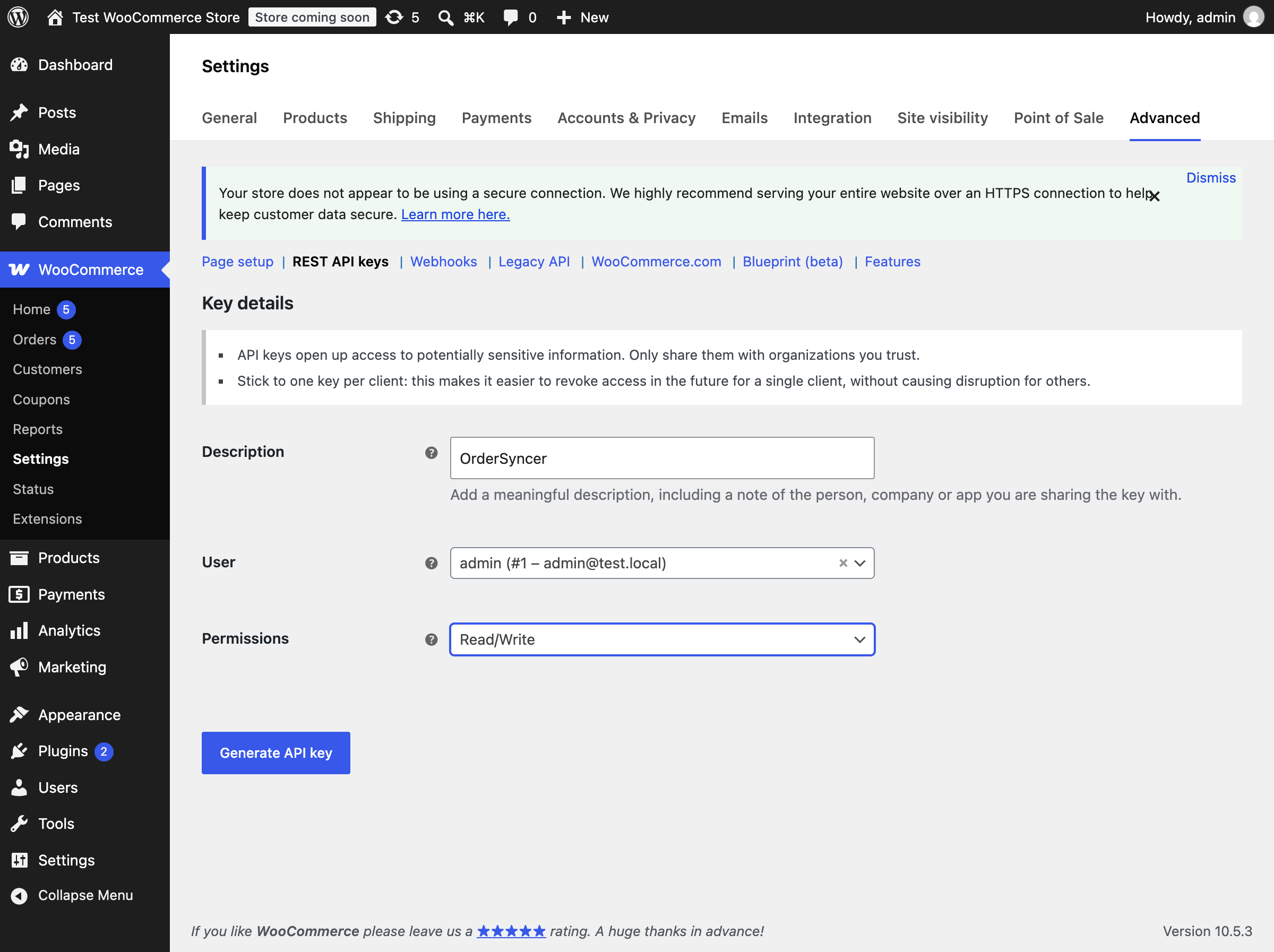
Genereer de sleutel. Kopieer Consumer key en Consumer secret naar het formulier. WooCommerce toont het secret maar één keer. Deel deze gegevens niet.
Vul bij Winkel URL het adres in waarop je webshop echt draait, met of zonder www.
Kies Verbind met WooCommerce. Na de controle verschijnen je producten en bestellingen op het platformoverzicht. Open Beheer → Platform instellingen om de opgeslagen webshop en instellingen te bekijken.
De instellingen van de koppeling open je met Meer acties → Instellingen.
Probeer de stappen in OrderSyncer hier zelf:
Je klikte in Instellingen → Koppelingen op Platform koppelen. Kies WooCommerce.
Kies een platform
Selecteer het verkoopplatform waarmee je wilt koppelen, zodat je bestellingen en voorraad vanuit één centrale plek kunt beheren. Je kunt ook een verzendplatform koppelen via deze pagina.

Koppel met bol om bestellingen en voorraad automatisch te synchroniseren.

Verbind met WooCommerce voor een naadloze synchronisatie van bestellingen en voorraad.

Koppel je CCV Shop met je webshop-URL, API-sleutel en API-secret. Retouren lees je in OrderSyncer; afhandelen en crediteren doe je in CCV Shop.

Verbind Shopware 6 met integratiesleutels. Registreer ontvangen retouren en artikelcredits; controleer terugbetalingen bij je betaalprovider.

Verbind PrestaShop 1.7.8, 8 of 9 met een webservicesleutel. Terugbetalingen en tegoedbonnen worden automatisch meegenomen.

Koppel met Conrad B2B (Mirakl) om bestellingen en voorraad te synchroniseren in NL, DE, AT, IT, FR en CZ.

Koppel met Kaufland om bestellingen en voorraad te synchroniseren per marketplace.

eBayBinnenkort
Binnenkort beschikbaar — koppel met eBay om bestellingen van al je eBay-marktplaatsen (NL, DE, US en meer) automatisch te synchroniseren.

Koppel je Shopify-winkel via de Shopify App Store. Bestellingen, voorraad, verzending en retouren komen samen in OrderSyncer.

Verbind je Etsy-shop door in te loggen bij Etsy. Bestellingen, voorraad en ontvangen retouren komen samen in OrderSyncer; terugbetalen en annuleren regel je in Etsy.

DecathlonBinnenkort
Binnenkort beschikbaar voor partners van Decathlon Marketplace: synchroniseer bestellingen en voorraad automatisch.
Kun je jouw platform niet vinden?
Na het koppelen
Je ziet hoe ver de eerste import is: eerst je producten, dan je bestellingen van het afgelopen jaar. De beginvoorraad neemt OrderSyncer over zodra alle bestellingen binnen zijn.
- Verkoop je dezelfde producten ook ergens anders? Voeg ze samen.
- Klopt de voorraad later niet meer met je webshop? Gebruik Voorraad overnemen.
Nieuwe sleutels vul je in via Meer acties → Instellingen. Een andere webshop voeg je toe als nieuwe koppeling.
Gaat er iets mis?
Je WooCommerce-winkel accepteert de sleutels niet
Kopieer de Consumer key en het Consumer secret opnieuw en volledig. Lukt dat niet meer, maak dan in WooCommerce een nieuwe sleutel aan.
Je winkel blokkeert de verbinding van OrderSyncer
Een firewall of beveiligingsplugin houdt OrderSyncer tegen, of je hosting geeft de inloggegevens van de API niet door. Sta OrderSyncer toe of vraag het je hostingpartij.
Je winkel stuurt door naar een ander adres
Koppel opnieuw met het adres waar je webshop op uitkomt, bijvoorbeeld met of juist zonder www.
Controleer je WooCommerce-sleutels en kies Lezen/schrijven
De sleutel mag alleen lezen. Maak een nieuwe sleutel met de rechten Lezen/schrijven.
Een bestelling blokkeert de beginvoorraad
Een bestelling wacht nog op betaling. Rond de betaling af of annuleer de bestelling in WooCommerce. OrderSyncer controleert het daarna vanzelf opnieuw.