
Met de sleutels van een integratie in Shopware haalt OrderSyncer je bestellingen en producten op, werkt het je voorraad bij en meldt het je zendingen af.
- Soort
- Webshop
- Status
- Beschikbaar
- Bestellingen
- Elke minuut opgehaald
Wat de koppeling doet en niet doet
Wat de koppeling doet
- Haalt bestellingen op: bij de eerste import die van de laatste 90 dagen en oudere die nog open staan
- Haalt producten en varianten op, met afbeelding en voorraad
- Stuurt je voorraad naar Shopware
- Meldt elke zending af met de track & trace, ook bij meer pakketten
- Annuleert een hele bestelling zolang er niets is verzonden
- Zet een ontvangen retour door naar de levering in Shopware en maakt een artikelcredit
Wat de koppeling niet doet
- Geen Shopware 5 en geen afwijkende voorraadplugins
- Geen retouraanvragen uit Shopware Commercial
- Geen terugbetaling: die controleer je bij je betaalprovider
- Geen bestellingen met meer afleveradressen
- Geen prijzen of productteksten wijzigen in Shopware
Wat je nodig hebt
- Shopware 6.7 met het standaard voorraadbeheer.
- Een beheerdersaccount in Shopware.
- In OrderSyncer de rol Administrator of hoger.
Koppelen
Log als beheerder in op je Shopware 6-administratie. Gebruik Shopware 6.7 met het standaard voorraadbeheer; Shopware 5 en afwijkende voorraadplugins worden niet ondersteund. Laat je hostingpartij bevestigen dat het standaard voorraadbeheer ingeschakeld is; deze instelling is niet via de API te controleren.
Open Instellingen → Gebruikers & rechten (Users & permissions), kies Rol aanmaken (Create role) en geef de rol de naam OrderSyncer. Zet op Algemeen (General) bij Products en Orders alleen View aan. Voeg onder Gedetailleerde rechten (Detailed privileges) Read voor order_delivery_position en Update voor product, order en order_delivery toe. Voeg Create voor document toe en vink op Algemeen bij Aanvullende rechten Create credit items aan en sla op. Bevestig zo nodig je beheerderswachtwoord.
Shopware: de rol OrderSyncer met View bij Products en Orders 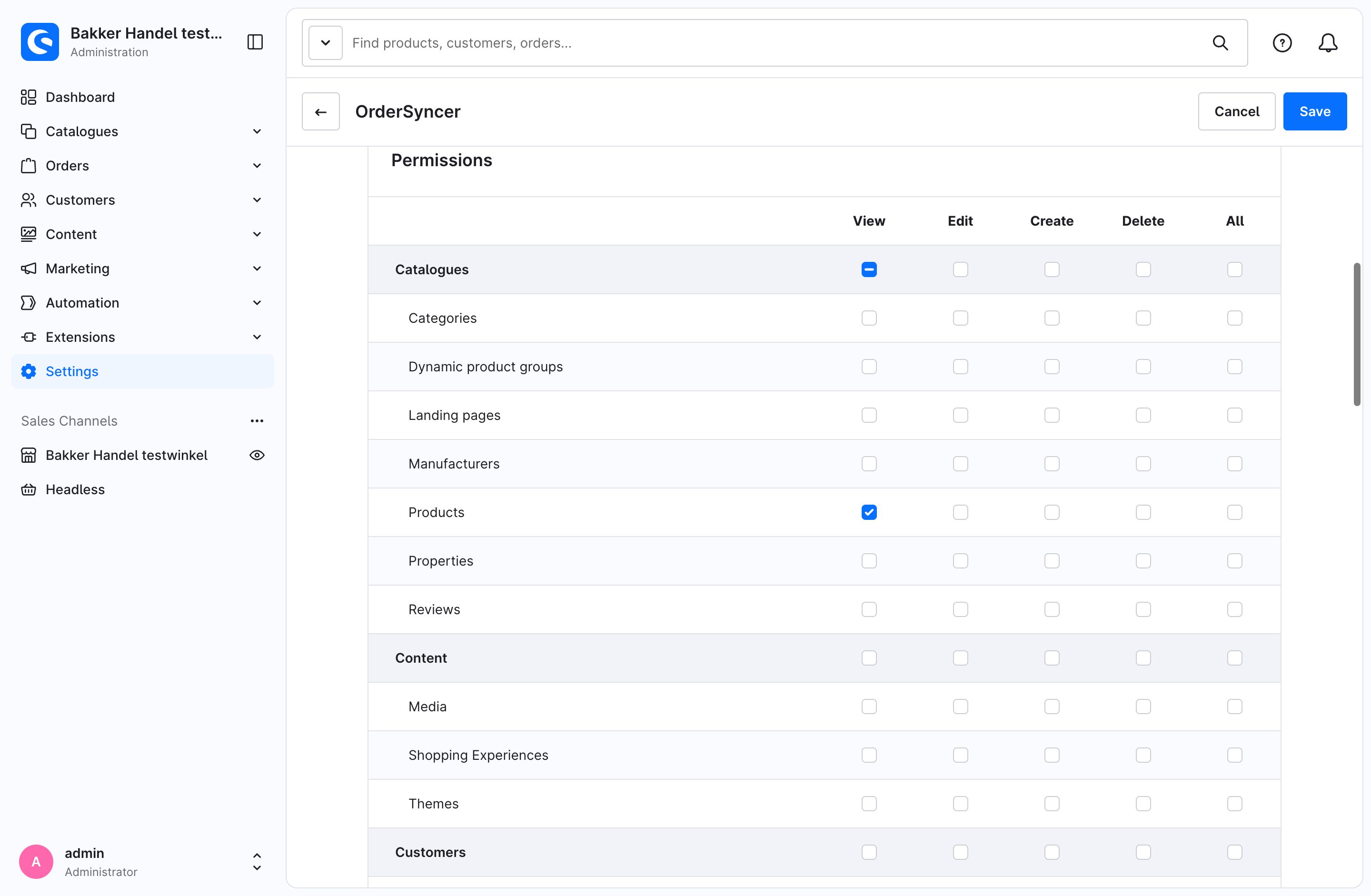
Open Instellingen → Integraties (Integrations) en klik op Integratie toevoegen (Add integration). Geef de integratie de naam OrderSyncer, laat Administrator uit en kies de rol OrderSyncer.
Shopware: de integratie OrderSyncer met Administrator uit 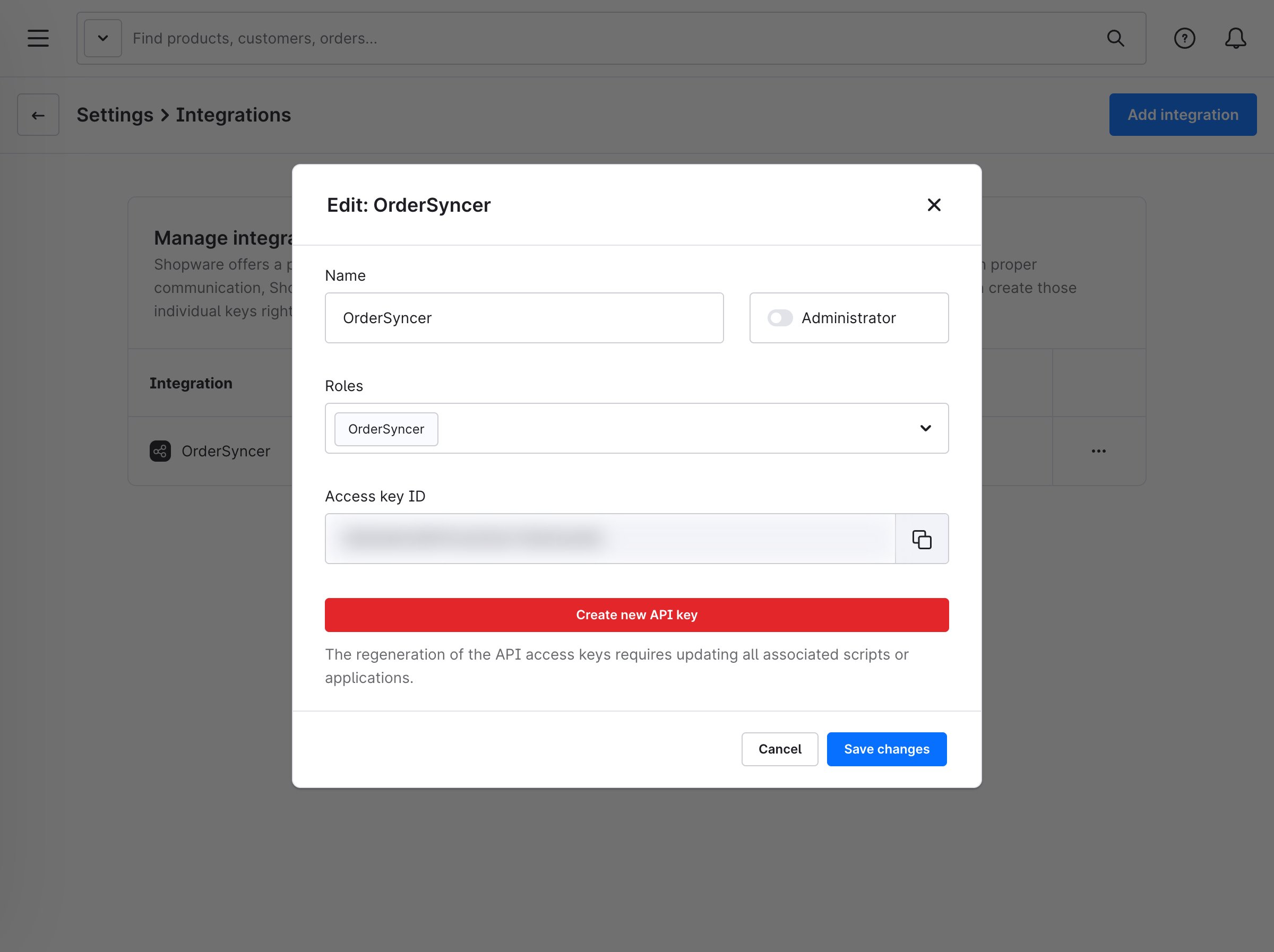
Kopieer de Access key ID en Secret access key. De geheime sleutel wordt alleen nu getoond. Klik op Save integration; de sleutels werken pas na opslaan.
Vul de HTTPS-hoofd-URL van je webshop in, zonder /admin of /api, plus beide sleutels. Klik op Verbind met Shopware 6. Er is geen app of plugin nodig.
Ga in OrderSyncer naar Instellingen → Koppelingen, klik op Platform koppelen en kies Shopware 6. Vul eerst een Referentie naam in: een naam waaraan je deze winkel herkent.
Controleer na verbinden de product- en orderimport. OrderSyncer controleert de beginvoorraad van nieuwe producten automatisch na de bestelsynchronisatie. Voor al bestaande producten kies je zelf Voorraad overnemen. Iedere variant heeft zijn eigen Shopware-product-ID.
Probeer de stappen in OrderSyncer hier zelf:
Je klikte in Instellingen → Koppelingen op Platform koppelen. Kies Shopware 6.
Kies een platform
Selecteer het verkoopplatform waarmee je wilt koppelen, zodat je bestellingen en voorraad vanuit één centrale plek kunt beheren. Je kunt ook een verzendplatform koppelen via deze pagina.

Koppel met bol om bestellingen en voorraad automatisch te synchroniseren.

Verbind met WooCommerce voor een naadloze synchronisatie van bestellingen en voorraad.

Koppel je CCV Shop met je webshop-URL, API-sleutel en API-secret. Retouren lees je in OrderSyncer; afhandelen en crediteren doe je in CCV Shop.

Verbind Shopware 6 met integratiesleutels. Registreer ontvangen retouren en artikelcredits; controleer terugbetalingen bij je betaalprovider.

Verbind PrestaShop 1.7.8, 8 of 9 met een webservicesleutel. Terugbetalingen en tegoedbonnen worden automatisch meegenomen.

Koppel met Conrad B2B (Mirakl) om bestellingen en voorraad te synchroniseren in NL, DE, AT, IT, FR en CZ.

Koppel met Kaufland om bestellingen en voorraad te synchroniseren per marketplace.

eBayBinnenkort
Binnenkort beschikbaar — koppel met eBay om bestellingen van al je eBay-marktplaatsen (NL, DE, US en meer) automatisch te synchroniseren.

Koppel je Shopify-winkel via de Shopify App Store. Bestellingen, voorraad, verzending en retouren komen samen in OrderSyncer.

Verbind je Etsy-shop door in te loggen bij Etsy. Bestellingen, voorraad en ontvangen retouren komen samen in OrderSyncer; terugbetalen en annuleren regel je in Etsy.

DecathlonBinnenkort
Binnenkort beschikbaar voor partners van Decathlon Marketplace: synchroniseer bestellingen en voorraad automatisch.
Kun je jouw platform niet vinden?
Na het koppelen
OrderSyncer haalt eerst je producten op en daarna je bestellingen. Wacht met het bijwerken van voorraad tot de bestellingen binnen zijn. Daarna:
- Neem je voorraad over voor producten die je al in OrderSyncer had.
- Voeg producten samen die je ook op een ander kanaal verkoopt.
Nieuwe sleutels nodig? Maak in Shopware een nieuwe integratie, vul de sleutels in bij Meer acties → Instellingen en verwijder daarna de oude integratie.
Gaat er iets mis?
Shopware weigert de sleutels
Controleer of je de integratie hebt opgeslagen en kopieer beide sleutels opnieuw. De sleutels werken pas na Save integration.
De Shopware-integratie mist rechten
Loop de rechten van de rol OrderSyncer na met stap 2, sla de rol op en probeer het opnieuw.
De Shopware API is niet gevonden
Gebruik het hoofdadres van je webshop, zonder /admin of /api.
De euro-wisselkoers ontbreekt in Shopware
Voeg in Shopware bij Instellingen → Valuta de valuta EUR toe.
… Shopware-product(en) overgeslagen
Vul bij die producten in Shopware een naam en een artikelnummer in en gebruik het standaard voorraadbeheer. Kies daarna Meer acties → Sync producten.