
Met een webservicesleutel en de OrderSyncer-module haalt OrderSyncer je bestellingen en producten op uit PrestaShop, werkt het je voorraad bij en meldt het je zendingen af.
- Soort
- Webshop
- Status
- Beschikbaar
- Bestellingen
- Elke minuut opgehaald
Wat de koppeling doet en niet doet
Wat de koppeling doet
- Haalt bestellingen op: bij de eerste import die van het afgelopen jaar
- Haalt producten, varianten, digitale producten en pakketten op
- Stuurt je voorraad naar PrestaShop
- Meldt de zending af met de track & trace
- Annuleert wat nog niet is verzonden, ook na een deelzending
- Haalt retouren, terugbetalingen en tegoedbonnen op en laat je een credit of tegoedbon maken
Wat de koppeling niet doet
- Geen voorraad die een externe module beheert en geen halve aantallen
- Geen pakketten met digitale onderdelen of met eigen varianten
- Geen terugbetaling: een credit of tegoedbon stort geen geld terug
- Geen prijzen of productteksten wijzigen in PrestaShop
Wat je nodig hebt
- PrestaShop 1.7.8, 8 of 9, bereikbaar via HTTPS.
- De valuta EUR met een geldige wisselkoers, ook als je in een andere valuta verkoopt.
- In OrderSyncer de rol Administrator of hoger.
Koppelen
Schakel de Webservice in
Ga in PrestaShop naar Geavanceerde instellingen → Webservice. Zet onder Configuratie de optie Schakel Prestashop-webservice in op Ja en klik op Opslaan.
PrestaShop: de Webservice inschakelen 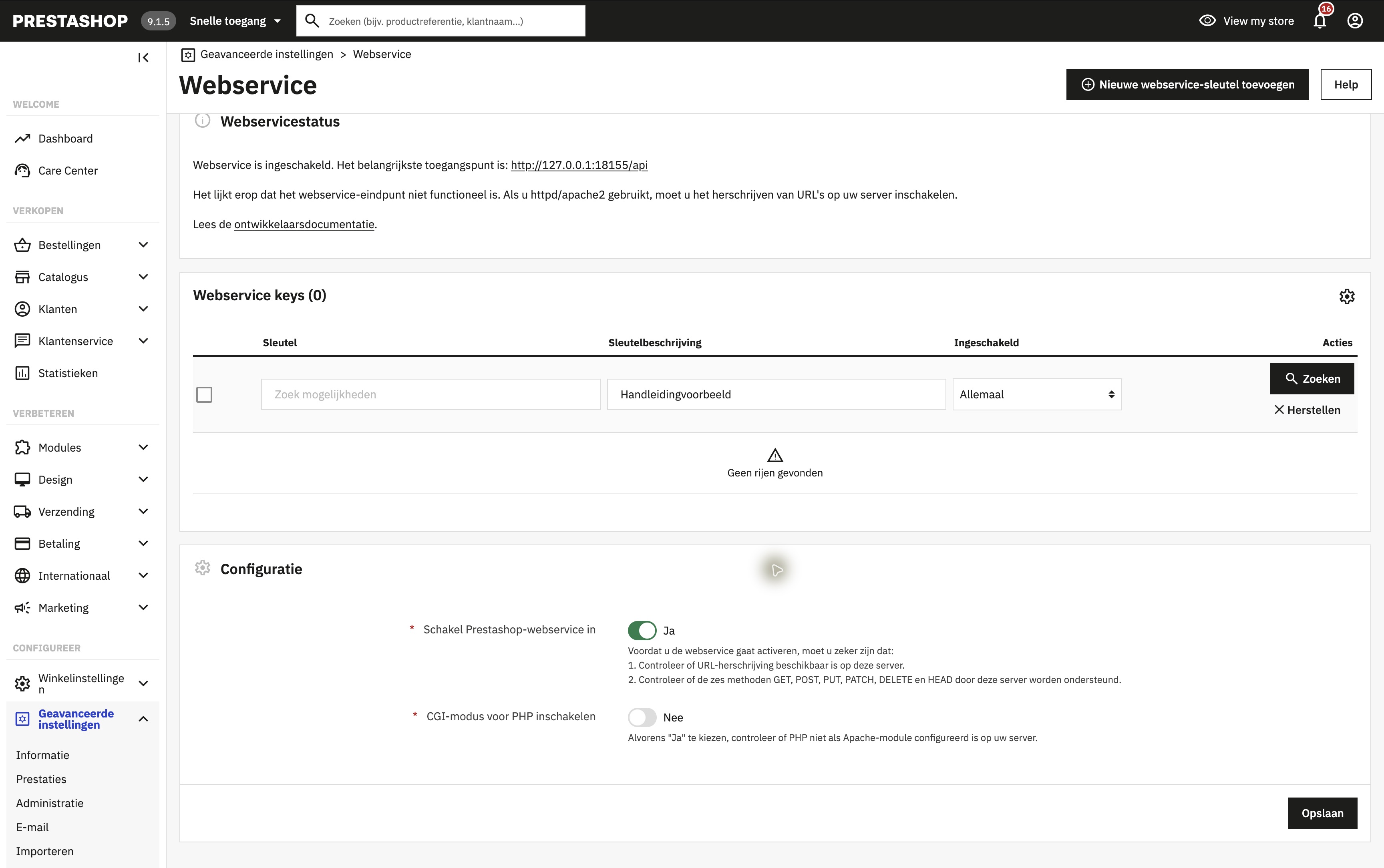
Maak een sleutel voor OrderSyncer
Klik op Nieuwe webservice-sleutel toevoegen en daarna op Genereren. Vul bij Sleutelbeschrijving OrderSyncer in en geef de sleutel toegang tot je winkel.
PrestaShop: een sleutel genereren 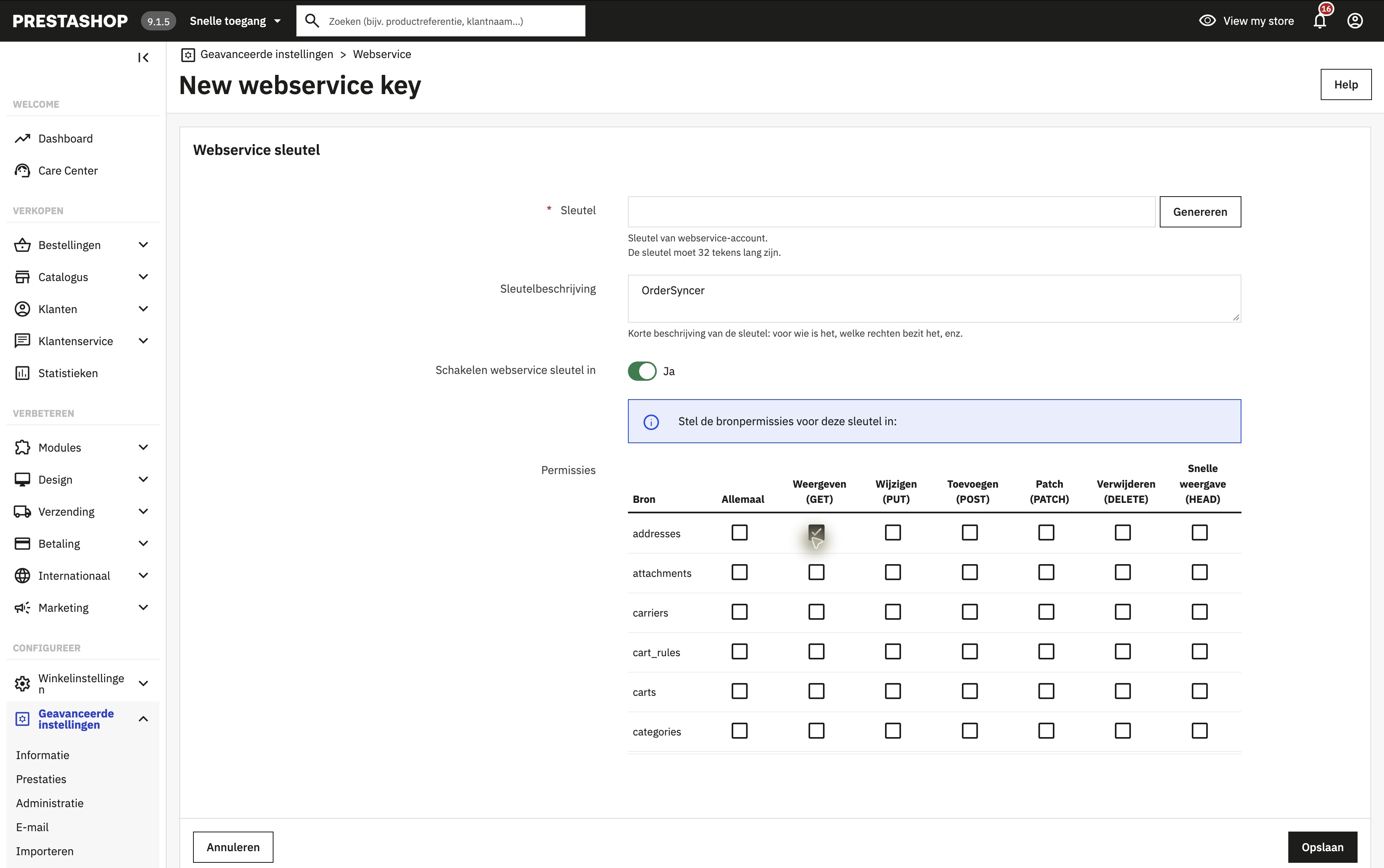
Installeer de OrderSyncer-module versie 1.3 of nieuwer voor PrestaShop 1.7.8, 8 en 9.
Download de OrderSyncer-module. Ga in PrestaShop naar Modules → Modulebeheer, klik op Een module uploaden en kies het bestand. Open daarna de sleutel opnieuw.
Vink de benodigde rechten aan
Kies niet Allemaal, maar vink per regel aan:
- Weergeven (GET): addresses, carriers, combinations, configurations, countries, currencies, customers, order_carriers, order_cart_rules, order_details, order_histories, order_returns, order_slip, order_states, orders, ordersyncer_commands, product_option_values, products, shop_groups, shop_urls, shops en stock_availables.
- Patch (PATCH): stock_availables, order_carriers en order_returns. Op PrestaShop 1.7.8 kies je Wijzigen (PUT).
- Toevoegen (POST): order_carriers, order_histories en ordersyncer_commands.
Klik op Opslaan.
PrestaShop: een deel van de rechten voor bestellingen 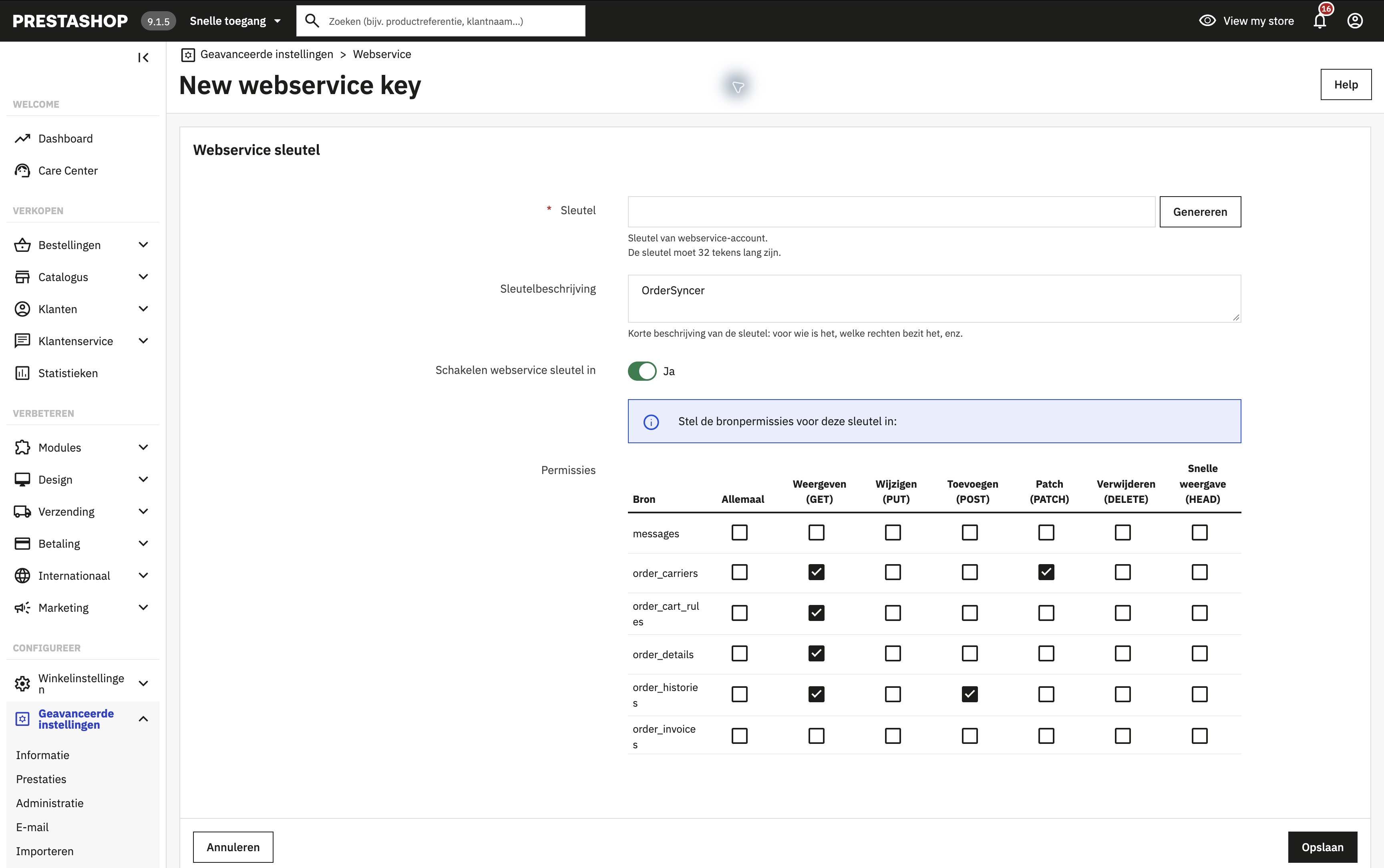
PrestaShop: de rechten voor voorraad 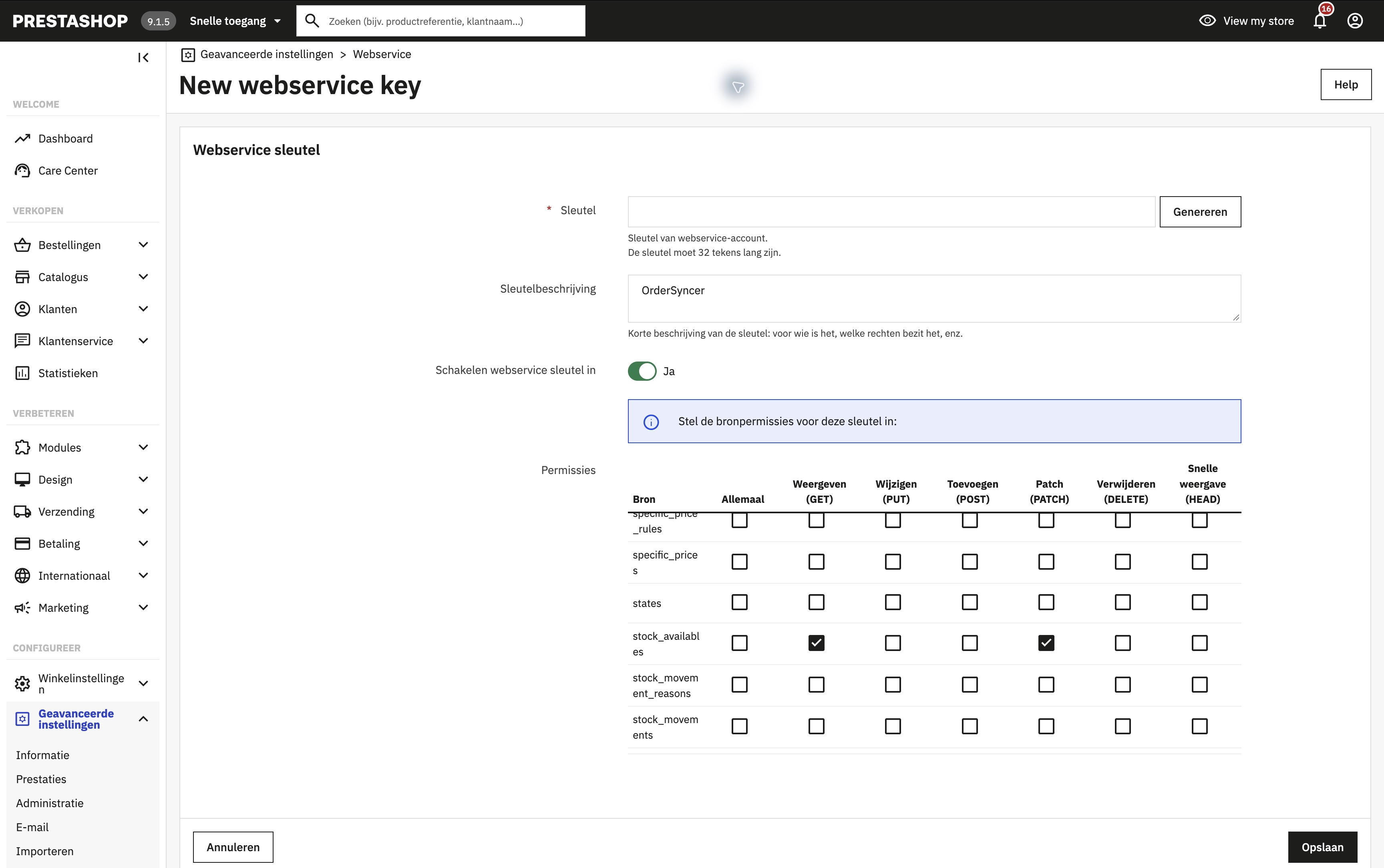
Verbind je winkel in OrderSyncer
Ga in OrderSyncer naar Instellingen → Koppelingen, klik op Platform koppelen en kies PrestaShop. Vul een Referentie naam in, het volledige adres van je winkel zonder /api bij Webshop-URL en de sleutel van 32 tekens bij Webservicesleutel. Klik op Verbind met PrestaShop.
Probeer de stappen in OrderSyncer hier zelf:
Je klikte in Instellingen → Koppelingen op Platform koppelen. Kies PrestaShop.
Kies een platform
Selecteer het verkoopplatform waarmee je wilt koppelen, zodat je bestellingen en voorraad vanuit één centrale plek kunt beheren. Je kunt ook een verzendplatform koppelen via deze pagina.

Koppel met bol om bestellingen en voorraad automatisch te synchroniseren.

Verbind met WooCommerce voor een naadloze synchronisatie van bestellingen en voorraad.

Koppel je CCV Shop met je webshop-URL, API-sleutel en API-secret. Retouren lees je in OrderSyncer; afhandelen en crediteren doe je in CCV Shop.

Verbind Shopware 6 met integratiesleutels. Registreer ontvangen retouren en artikelcredits; controleer terugbetalingen bij je betaalprovider.

Verbind PrestaShop 1.7.8, 8 of 9 met een webservicesleutel. Terugbetalingen en tegoedbonnen worden automatisch meegenomen.

Koppel met Conrad B2B (Mirakl) om bestellingen en voorraad te synchroniseren in NL, DE, AT, IT, FR en CZ.

Koppel met Kaufland om bestellingen en voorraad te synchroniseren per marketplace.

eBayBinnenkort
Binnenkort beschikbaar — koppel met eBay om bestellingen van al je eBay-marktplaatsen (NL, DE, US en meer) automatisch te synchroniseren.

Koppel je Shopify-winkel via de Shopify App Store. Bestellingen, voorraad, verzending en retouren komen samen in OrderSyncer.

Verbind je Etsy-shop door in te loggen bij Etsy. Bestellingen, voorraad en ontvangen retouren komen samen in OrderSyncer; terugbetalen en annuleren regel je in Etsy.

DecathlonBinnenkort
Binnenkort beschikbaar voor partners van Decathlon Marketplace: synchroniseer bestellingen en voorraad automatisch.
Kun je jouw platform niet vinden?
Na het koppelen
OrderSyncer haalt eerst je producten op en daarna je bestellingen. Daarna:
- Controleer je voorraad in OrderSyncer. Een aantal dat niet klopt pas je zelf aan.
- Voeg producten samen die je ook op een ander kanaal verkoopt.
Een nieuwe sleutel vul je in bij Meer acties → Instellingen. Trek de oude sleutel pas daarna in.
Gaat er iets mis?
De PrestaShop-sleutel is ongeldig of uitgeschakeld
Controleer of de sleutel in PrestaShop is ingeschakeld en kopieer hem opnieuw. Een sleutel heeft 32 letters en cijfers.
De webservicesleutel mist rechten
De melding noemt de regels die ontbreken. Vink ze aan bij de sleutel in PrestaShop en klik op Opslaan.
Installeer of update de OrderSyncer-module
Installeer versie 1.3 of nieuwer en geef de sleutel bij ordersyncer_commands de rechten GET en POST.
Dit webshop-adres wijst niet eenduidig naar de gekoppelde winkel
Heb je meer winkels in één PrestaShop, vul dan het volledige adres van de juiste winkel in, met het winkelpad erbij.
Voeg in PrestaShop de valuta EUR met een geldige wisselkoers toe
OrderSyncer rekent in euro en bewaart het oorspronkelijke bedrag van de bestelling. Voeg EUR toe bij de valuta in PrestaShop.
Dit pakket bevat geneste pakketten
Zet bij Meer acties → Instellingen de optie Geneste pakketten uitwerken in PrestaShop aan en kies Sync producten. Let op: dit past de samenstelling van het pakket in PrestaShop zelf aan.