
Met je eigen DHL eCommerce-contract maak je in OrderSyncer DHL-labels voor pakketten en brievenbuspakketten naar Nederland en België.
- Soort
- Vervoerder
- Status
- Beschikbaar
- Bestemmingen
- Nederland en België
Wat de koppeling doet en niet doet
Wat de koppeling doet
- Haalt de DHL-verzendopties op die bij je contract en het bezorgadres passen: pakket en brievenbuspakket
- Maakt het verzendlabel aan en bewaart de trackingcode bij de bestelling
- Haalt een eerder aangemaakt label opnieuw op in plaats van een tweede te kopen
Wat de koppeling niet doet
- Geen DHL Express, geen afhaalpunten en geen retourlabels
- Geen verzending vanaf een adres buiten Nederland
- Geen prijzen en geen bezorgstatus: DHL geeft die niet door
- Een label verwijderen in OrderSyncer annuleert de zending niet bij DHL
Wat je nodig hebt
- Een zakelijk DHL eCommerce-account met een eigen contract.
- In My DHL Portal het onderdeel API sleutels. Zie je dat niet? Vraag DHL via it.cas@dhl.com om het aan te zetten.
- Een afzenderadres in Nederland.
- In OrderSyncer de rol Administrator of hoger.
Koppelen
Open API sleutels in My DHL Portal
Log in op my.dhlecommerce.nl, ga naar Instellingen → API sleutels en klik op Nieuwe API sleutel.
My DHL Portal: Instellingen, API sleutels 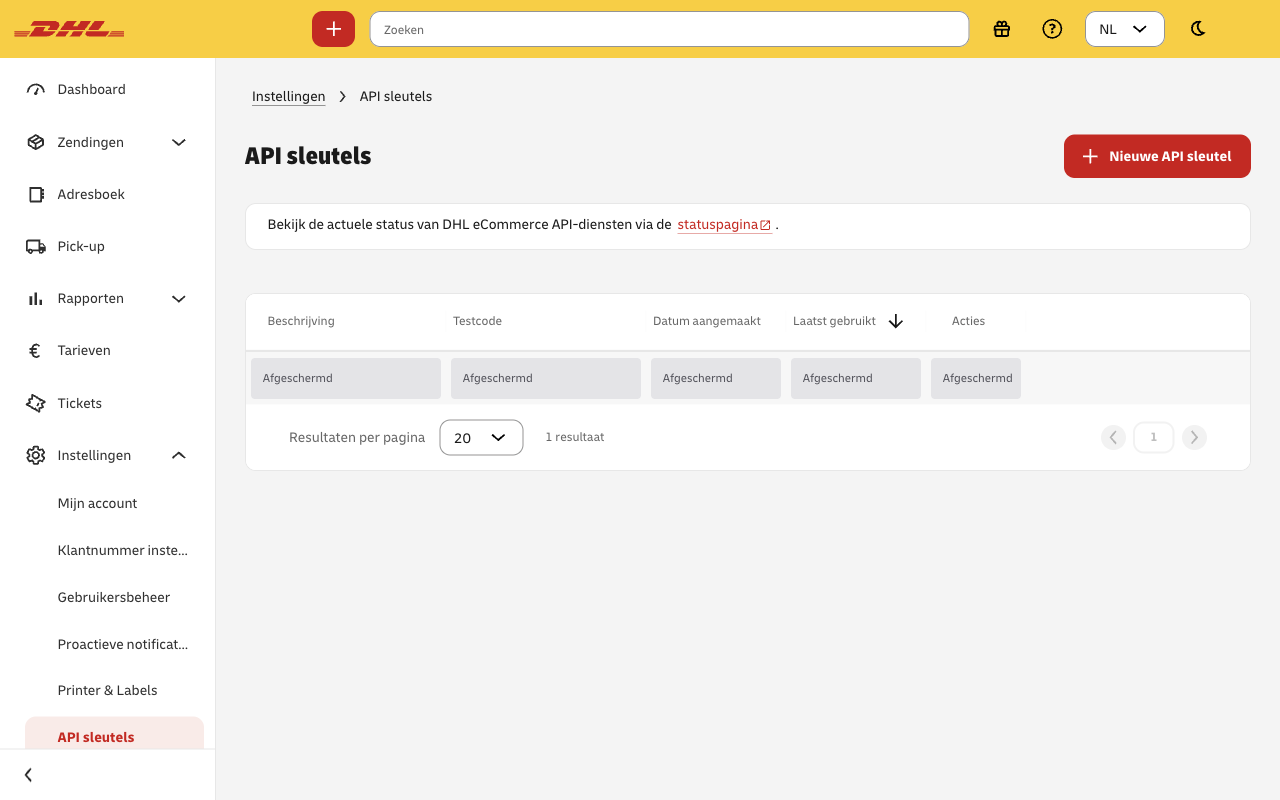
Maak een sleutel voor OrderSyncer
Vul bij Beschrijving OrderSyncer in, laat Testcode uit en klik op Genereer API sleutel. Bewaar de User ID en de API key meteen: DHL toont ze daarna niet meer.
My DHL Portal: een nieuwe API sleutel 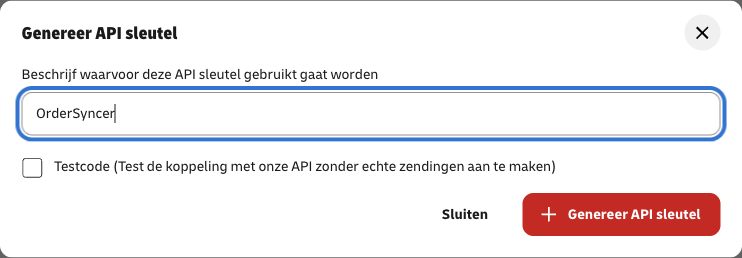
Zoek je DHL-klantnummer
Ga naar Instellingen → Klantnummer instellingen en kopieer het Klantnummer, met de nullen vooraan.
My DHL Portal: Klantnummer instellingen 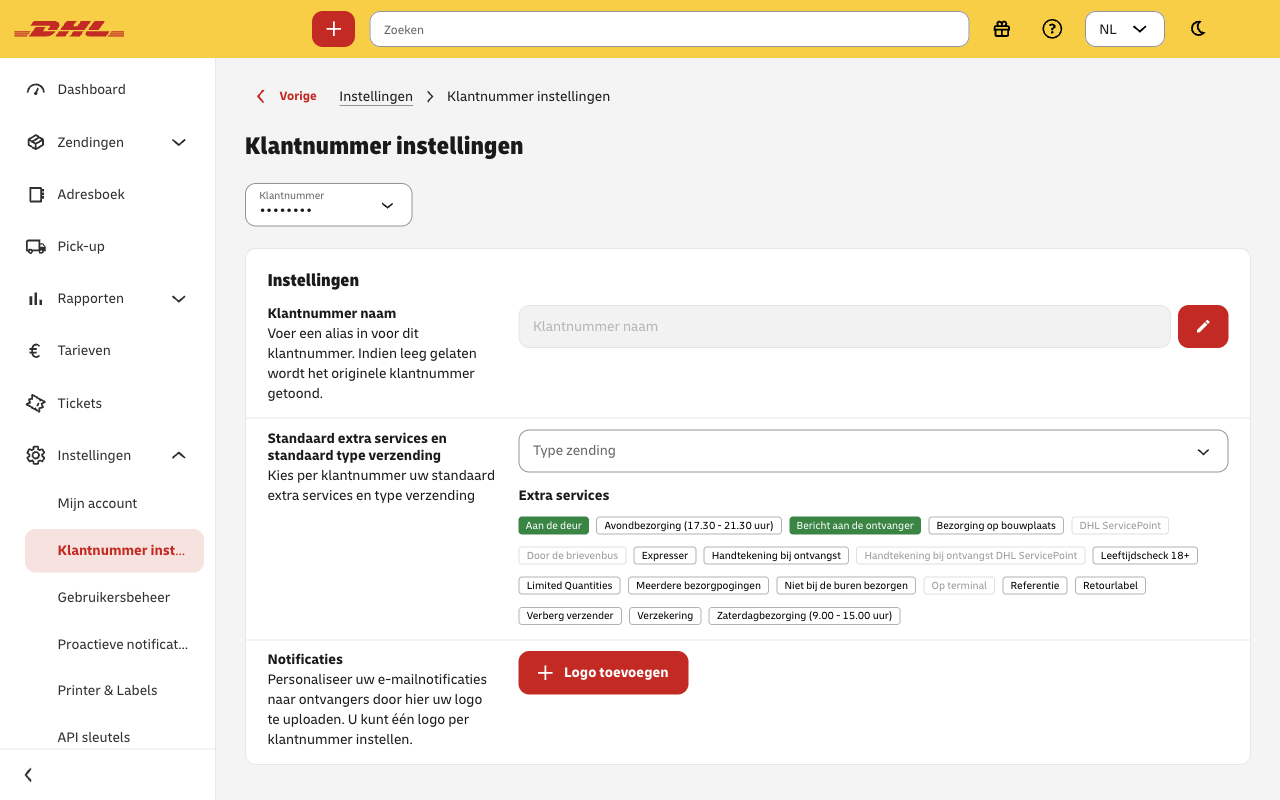
Vul de gegevens hieronder in
Ga in OrderSyncer naar Instellingen → Koppelingen en kies onder Beschikbaar de kaart DHL eCommerce. Vul User ID, API key en DHL-accountnummer in (het klantnummer uit stap 3) en daaronder je afzenderadres. Klik op Controleren en koppelen. OrderSyncer controleert de toegang en slaat de koppeling op. Er wordt geen label gemaakt.
Probeer de stappen in OrderSyncer hier zelf:
Dit is de lijst Beschikbaar in Instellingen → Koppelingen. Klik op de kaart DHL eCommerce.
Beschikbaar
Nog niet gekoppeld
bolPlatform
Nog een winkel koppelen

WooCommerceWebshop
Naadloze synchronisatie met je eigen webshop

CCV ShopWebshop
Bestellingen, voorraad en verzending voor je CCV Shop

Shopware 6Webshop
Shopware 6-bestellingen, varianten, voorraad en tracking

PrestaShopWebshop
Bestellingen, varianten, bundels, voorraad en tracking

Conrad B2BPlatform
Synchroniseren in NL, DE, AT, IT, FR en CZ
KauflandPlatform
Bestellingen en voorraad per marketplace
eBayPlatformBinnenkort
Binnenkort beschikbaar — al je eBay-marktplaatsen (NL, DE, US en meer)
ShopifyWebshop
Bestellingen, voorraad en verzending voor je Shopify-winkel

EtsyPlatform
Etsy-bestellingen en voorraad per variant

DecathlonPlatformBinnenkort
Binnenkort beschikbaar voor partners van Decathlon Marketplace

DHL eCommerceVervoerder
Verzendlabels via je eigen DHL eCommerce-account

MyParcelVervoerder
Verzendlabels via MyParcel

QLSVervoerder
Verzendlabels en tracking via QLS

SendyVervoerder
Verzendlabels via Sendy

ZinepsVervoerder
Verzendlabels via Zineps

InnosendVervoerder
Verzendlabels via je Innosend-account

SendCloudVervoerder
Verzendlabels via SendCloud

PostNLVervoerder
Je eigen PostNL-contract, met activatie via OrderSyncer

GLSVervoerder
Verzendlabels via je GLS Netherlands-contract
Na het koppelen
Je ziet de melding "DHL eCommerce is gekoppeld." DHL eCommerce staat nu onder Vervoerders bij Instellingen → Koppelingen, met het label Actief. Bij een bestelling naar Nederland of België kun je een DHL-label kiezen.
- Een verzendlabel maken
- Je eigen verzendkosten instellen, omdat DHL geen prijzen doorgeeft
Een nieuwe sleutel invullen doe je via Beheren bij DHL eCommerce, met API-sleutel vervangen.
Gaat er iets mis?
DHL heeft de toegang geweigerd
Controleer de User ID, de API key en het accountnummer. Plak ze zonder spaties en gebruik de sleutel die je voor OrderSyncer hebt gemaakt, zonder Testcode.
Dit DHL-accountnummer hoort niet bij deze API-gegevens
Neem het klantnummer over uit Instellingen → Klantnummer instellingen in My DHL Portal, met de nullen vooraan.
Ik zie geen DHL-label bij een bestelling
DHL-labels zijn er alleen voor bestellingen naar Nederland en België. Voor een adres van een consument heeft DHL ook een geldig e-mailadres van de ontvanger nodig.
De vervoerder heeft deze zending mogelijk al aangemaakt
Koop geen nieuw label. Probeer het label opnieuw op te halen: OrderSyncer haalt dan het bestaande label op en maakt geen tweede zending aan.